亲爱的读者,你是否有过这样的经历:看着精心制作的幻灯片,却觉得少了点什么?没错,就是那份动感的生命力。今天,就让我带你一起探索如何将幻灯片变成视频,让你的演示文稿焕发新生!
一、幻灯片变视频,你需要准备什么?
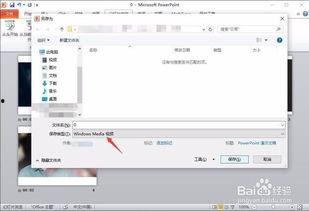
首先,你得有一份精美的幻灯片。这可不是随便几张图片和文字的组合,而是要经过精心设计的。接下来,你需要以下工具:
1. 视频编辑软件:如Adobe Premiere Pro、Final Cut Pro、iMovie等。
2. 音频素材:背景音乐、旁白、音效等。
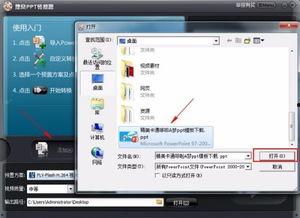
3. 视频转换工具:如HandBrake、Any Video Converter等。
准备好了吗?让我们开始吧!
二、制作视频,从选择合适的视频编辑软件开始
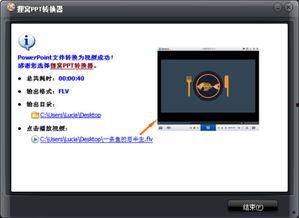
选择一款适合自己的视频编辑软件至关重要。以下是一些热门的视频编辑软件推荐:
1. Adobe Premiere Pro:功能强大,适合专业用户。
2. Final Cut Pro:苹果用户的首选,界面简洁,操作流畅。
3. iMovie:免费,适合初学者。
4. Filmora:操作简单,适合入门级用户。
选择一款适合自己的软件,让你的视频制作之旅更加顺畅。
三、将幻灯片导入视频编辑软件
1. 打开你选择的视频编辑软件。
2. 创建一个新的项目,设置视频的分辨率、帧率等参数。
3. 导入你的幻灯片。大部分视频编辑软件都支持直接导入PPT文件。
导入完成后,你就可以开始编辑了。
四、添加动画效果,让幻灯片动起来
1. 选择你想要添加动画效果的幻灯片。
2. 在软件中找到动画效果选项,选择合适的动画类型。
3. 调整动画的时长、速度等参数。
动画效果可以让你的视频更加生动有趣,吸引观众的注意力。
五、添加背景音乐和旁白
1. 在视频编辑软件中,找到音频轨道。
2. 导入背景音乐和旁白。
3. 调整音频的时长、音量等参数。
背景音乐和旁白可以让你的视频更具感染力,让观众更好地理解你的内容。
六、导出视频
1. 完成所有编辑后,导出你的视频。
2. 选择合适的视频格式和分辨率。
3. 点击导出,等待视频制作完成。
导出完成后,你就可以将你的幻灯片视频分享给朋友、家人或客户了。
七、常见问题解答
1. 如何选择合适的背景音乐?
选择与你的视频内容相符的背景音乐,避免使用过于嘈杂或刺耳的音乐。
2. 如何调整动画效果?
根据你的需求,调整动画的时长、速度、方向等参数。
3. 如何添加旁白?
在视频编辑软件中,找到音频轨道,导入旁白素材,调整音量即可。
4. 如何导出视频?
在视频编辑软件中,找到导出选项,选择合适的视频格式和分辨率,点击导出即可。
通过以上步骤,你就可以将你的幻灯片变成一段精彩的视频了。快来试试吧,让你的演示文稿焕发新生!