亲爱的读者们,你是否有过这样的经历:看着一部精彩的电影或者一段有趣的短视频,突然想要保存其中的某个瞬间,变成一张照片?别急,今天就来教你怎么从视频中提取照片,让你的美好回忆永存!
一、选择合适的工具
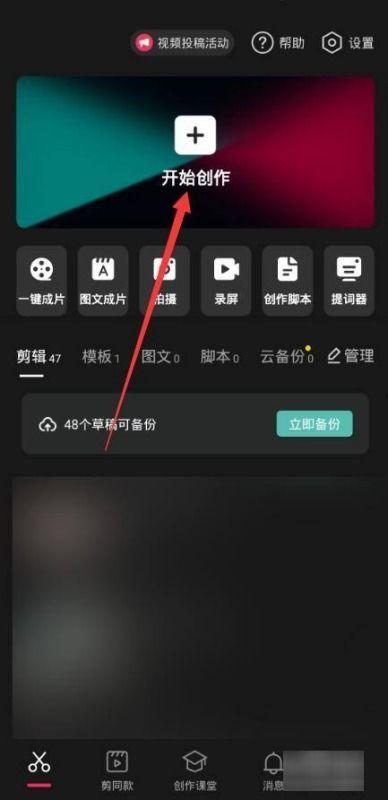
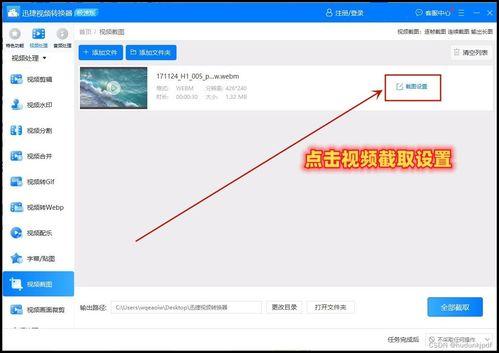
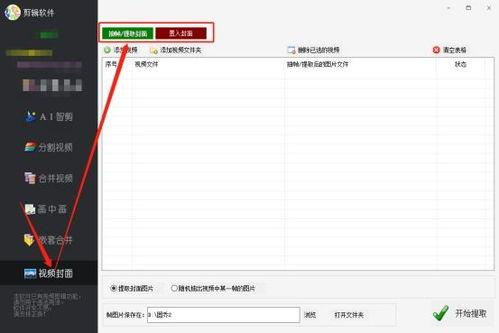
首先,你得有一把“魔法棒”——也就是一款能够从视频中提取照片的工具。市面上有很多这样的软件,比如Adobe Premiere Pro、Final Cut Pro、以及一些免费的在线工具,如Clipchamp、Online Video Converter等。根据你的需求和个人喜好,选择一款适合你的工具。
二、下载并安装软件
以Adobe Premiere Pro为例,你需要在官方网站上下载并安装这款软件。安装过程中,请按照提示完成所有步骤,确保软件能够正常运行。
三、导入视频
打开Premiere Pro,点击“文件”菜单,选择“导入”,然后找到你的视频文件,点击“导入到库”即可。这样,视频就会出现在你的项目面板中。
四、选择视频片段
在项目面板中,找到你想要提取照片的视频片段,将其拖拽到时间轴上。你可以通过调整时间轴上的入点和出点来选择你想要的片段。
五、提取照片
1. 使用“导出”功能:在时间轴上选中你想要提取照片的片段,点击“文件”菜单,选择“导出”>“媒体”。在弹出的窗口中,选择“导出设置”,然后点击“导出”按钮。在导出设置中,你可以选择“序列”选项,这样就可以将视频中的每一帧都导出为单独的照片。
2. 使用“渲染”功能:在时间轴上选中你想要提取照片的片段,点击“文件”菜单,选择“渲染”>“渲染队列”。在渲染队列中,选择“输出到文件”,然后点击“添加到队列”按钮。在渲染设置中,选择“序列”选项,这样就可以将视频中的每一帧都渲染为单独的照片。
六、调整照片
提取出来的照片可能需要进行一些调整,比如裁剪、调整亮度和对比度等。大多数视频编辑软件都提供了这样的功能。以Adobe Premiere Pro为例,你可以点击“效果”面板,选择“视频效果”,然后根据需要调整照片。
七、保存照片
调整好照片后,你可以将它们保存到电脑上的任意位置。点击“文件”菜单,选择“导出”>“导出为”,然后选择你想要的格式和保存位置,点击“导出”按钮即可。
八、注意事项
1. 视频分辨率:提取出来的照片分辨率会与视频分辨率相同,所以请确保你的视频分辨率足够高。
2. 视频格式:某些视频格式可能不支持直接提取照片,这时你可能需要先将视频转换为其他格式。
3. 软件兼容性:不同软件的兼容性不同,请确保你使用的软件能够支持你的视频格式。
4. 版权问题:在提取照片之前,请确保你有权使用该视频,避免侵犯版权。
通过以上步骤,你就可以轻松地从视频中提取照片了。现在,就让我们一起动手,留住那些美好的瞬间吧!